Resmi Kullanıcı Kılavuzu

Outlook'a Gmail Hesabı Ekleme

Android ve iOS cihazlarınızda Microsoft Outlook uygulamasına Gmail hesabınızı nasıl ekleyeceğinizi adım adım öğrenin.

Android ve iOS Cihazlarda Outlook'a Gmail Hesabı Ekleme
Outlook Gmail Kurulum

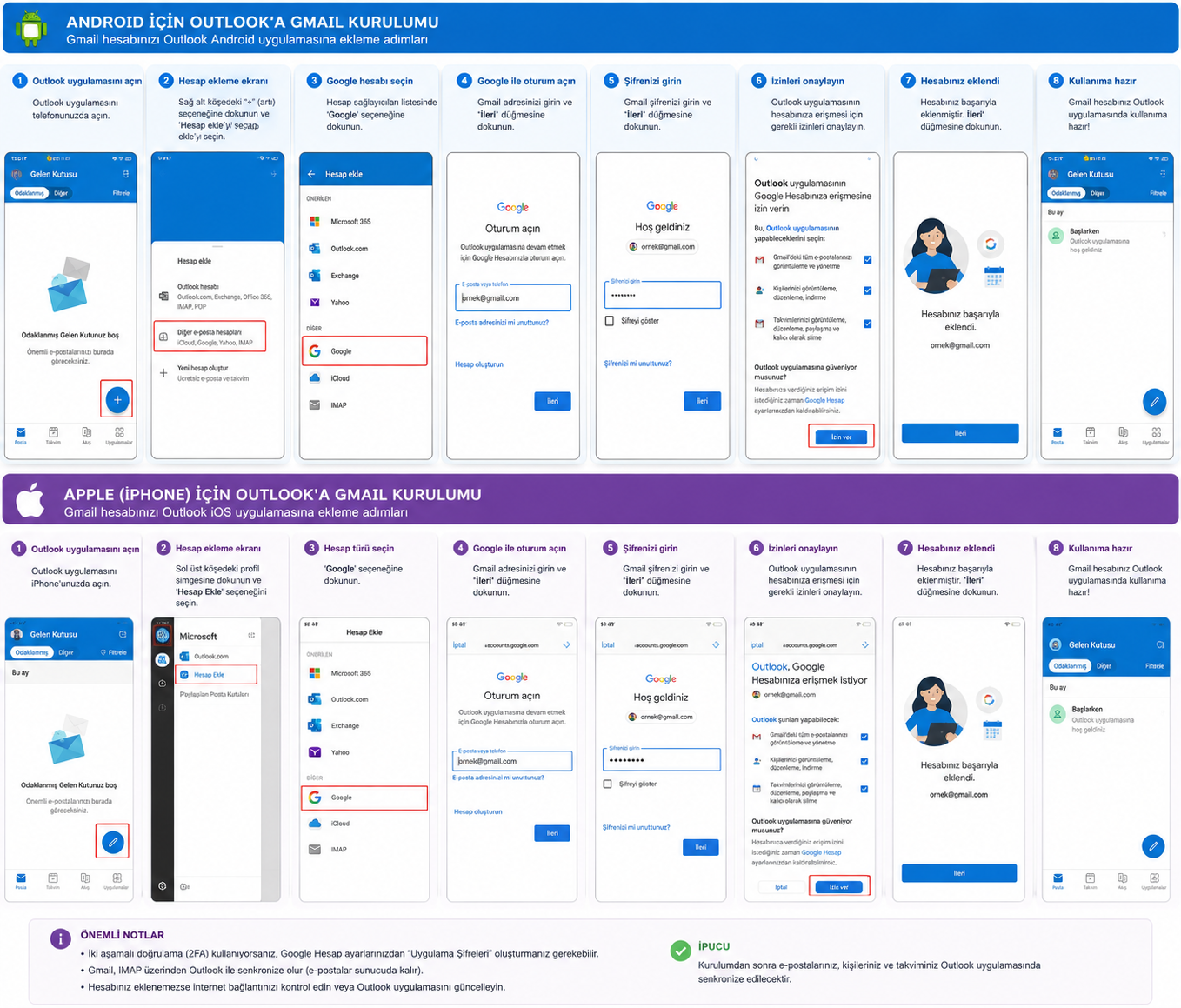
Android Cihazlarda Kurulum

Adım adım Android cihazınıza Gmail hesabını ekleyin

Microsoft Outlook

1

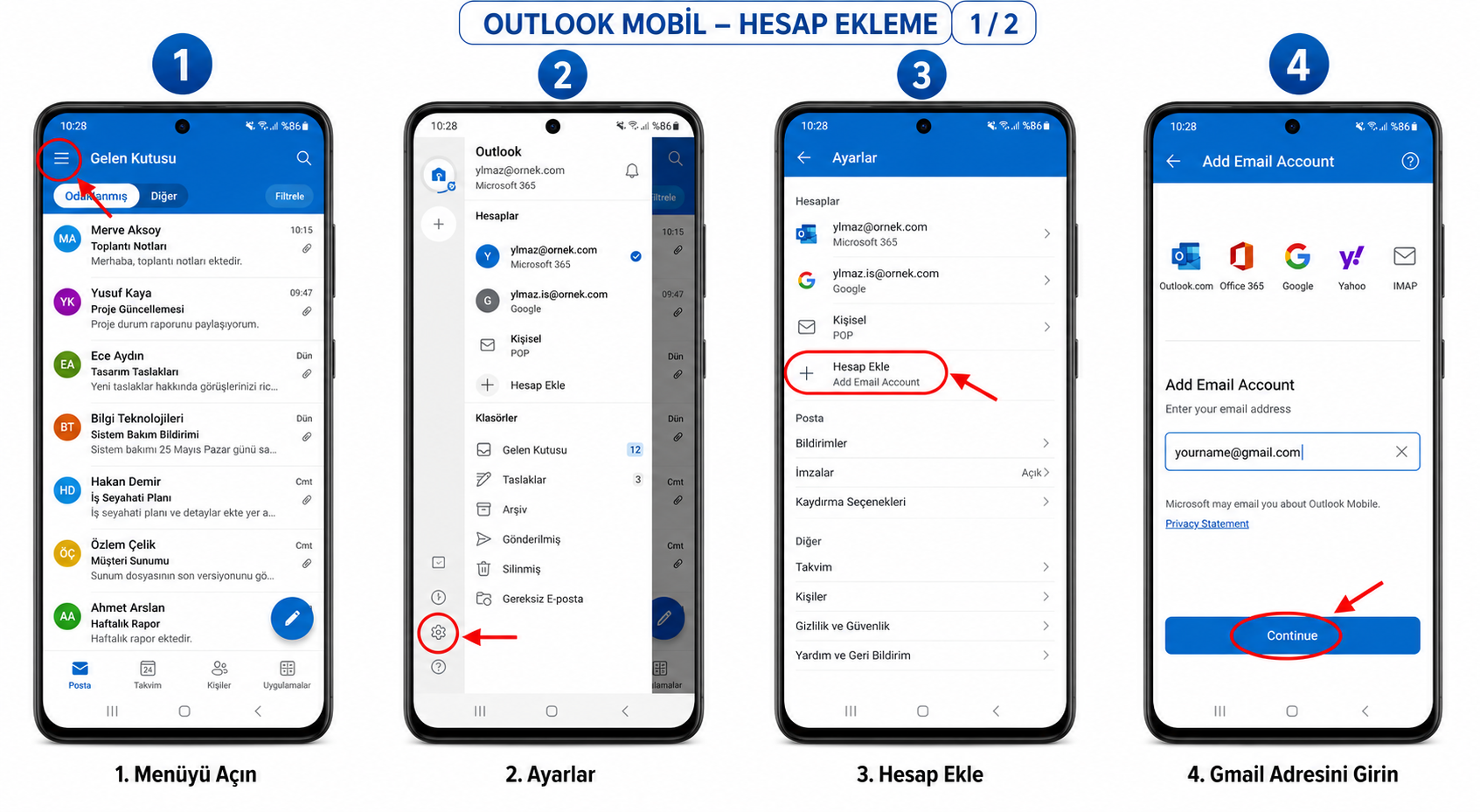
Outlook Uygulamasını Açın

Telefonunuzda Microsoft Outlook uygulamasını açın. İlk kez açıyorsanız Hesap Ekle ekranı gelecektir.

Aksi halde sol üst köşedeki profil resminize dokunun, ardından sol altta bulunan Ayarlar (⚙️) simgesine girin ve Hesap Ekle seçeneğini seçin.

2

Hesap Türünü Seçin

Açılan ekranda Google seçeneğine dokunun.

Önemli: Gmail hesabı eklemek için kesinlikle "Google" seçeneği kullanılmalıdır. IMAP seçeneği yalnızca manuel kurulum gerektiren durumlar içindir.

3

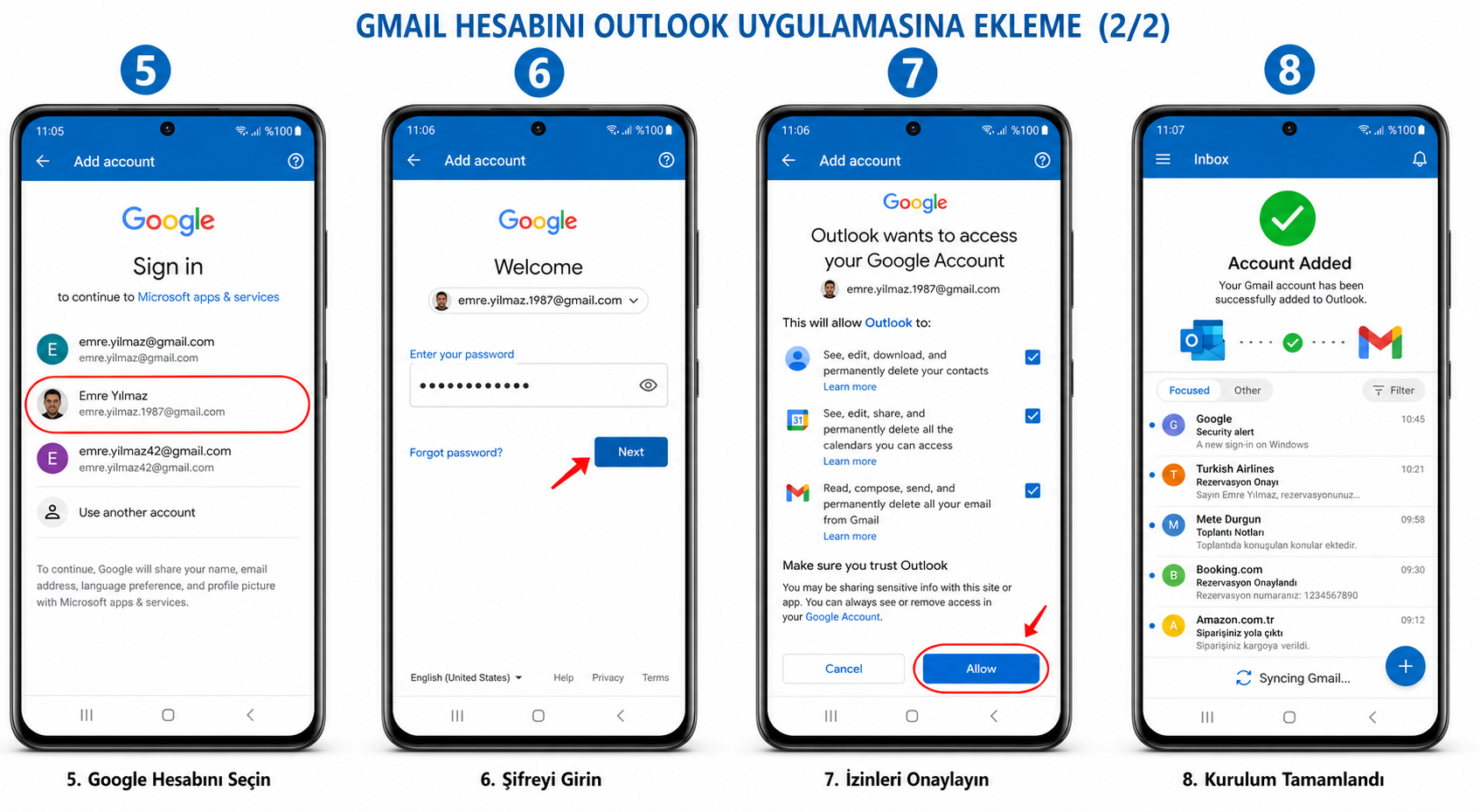
Google Oturum Açma

Google giriş ekranı açılacaktır. E-posta adresinizi yazın ve İleri butonuna dokunun.

Örnek: ornek@gmail.com

4

Şifrenizi Girin

Gmail hesabınıza ait şifreyi yazın ve tekrar İleri butonuna basın.

5

İki Adımlı Doğrulama (Varsa)

Eğer Gmail hesabınızda aşağıdaki doğrulama yöntemlerinden biri aktifse:

  • Telefon doğrulaması
  • SMS doğrulaması
  • Google Authenticator
  • Güvenlik anahtarı

Telefonunuza gelen bildirimi onaylayın veya doğrulama kodunu girin.

6

Outlook Yetkilerini Onaylayın

Google sizden Outlook'un aşağıdaki verilere erişmesine izin vermenizi isteyecektir:

  • E-postalar
  • Kişiler
  • Takvim
  • Profil bilgileri

En alta inerek İzin Ver butonuna dokunun.

7

Hesap Outlook'a Ekleniyor

Birkaç saniye bekleyin. Outlook gerekli senkronizasyon işlemlerini yapacaktır. Bu işlem internet hızınıza göre değişebilir.

8

Kurulum Tamamlandı ✓

Artık aşağıdaki klasörler otomatik olarak senkronize edilir:
  • Gelen Kutusu
  • Gönderilmiş Öğeler
  • Taslaklar
  • Spam
  • Çöp Kutusu

Android Outlook Uygulaması - Adımlar 1-4

Android Outlook Adımları 1-4

Android Outlook Uygulaması - Adımlar 5-8

Android Outlook Adımları 5-8

iPhone (iOS) Cihazlarda Kurulum

Adım adım iOS cihazınıza Gmail hesabını ekleyin

Microsoft Outlook

1

Outlook Uygulamasını Açın

App Store üzerinden Outlook uygulamasını indirin (henüz yüklemediyseniz). Uygulamayı açın.

2

Hesap Ekle

Outlook daha önce kullanıldıysa:

  • Sol üstte profil simgesine dokunun
  • Sol alttaki Ayarlar simgesini açın
  • Hesap Ekle seçeneğine girin
3

Google Hesabını Seçin

Hesap türlerinden Google seçeneğine dokunun.

4

Gmail Adresinizi Girin

Google giriş ekranı açılacaktır. E-posta adresinizi yazın ve İleri butonuna dokunun.

Örnek: kullanici@gmail.com

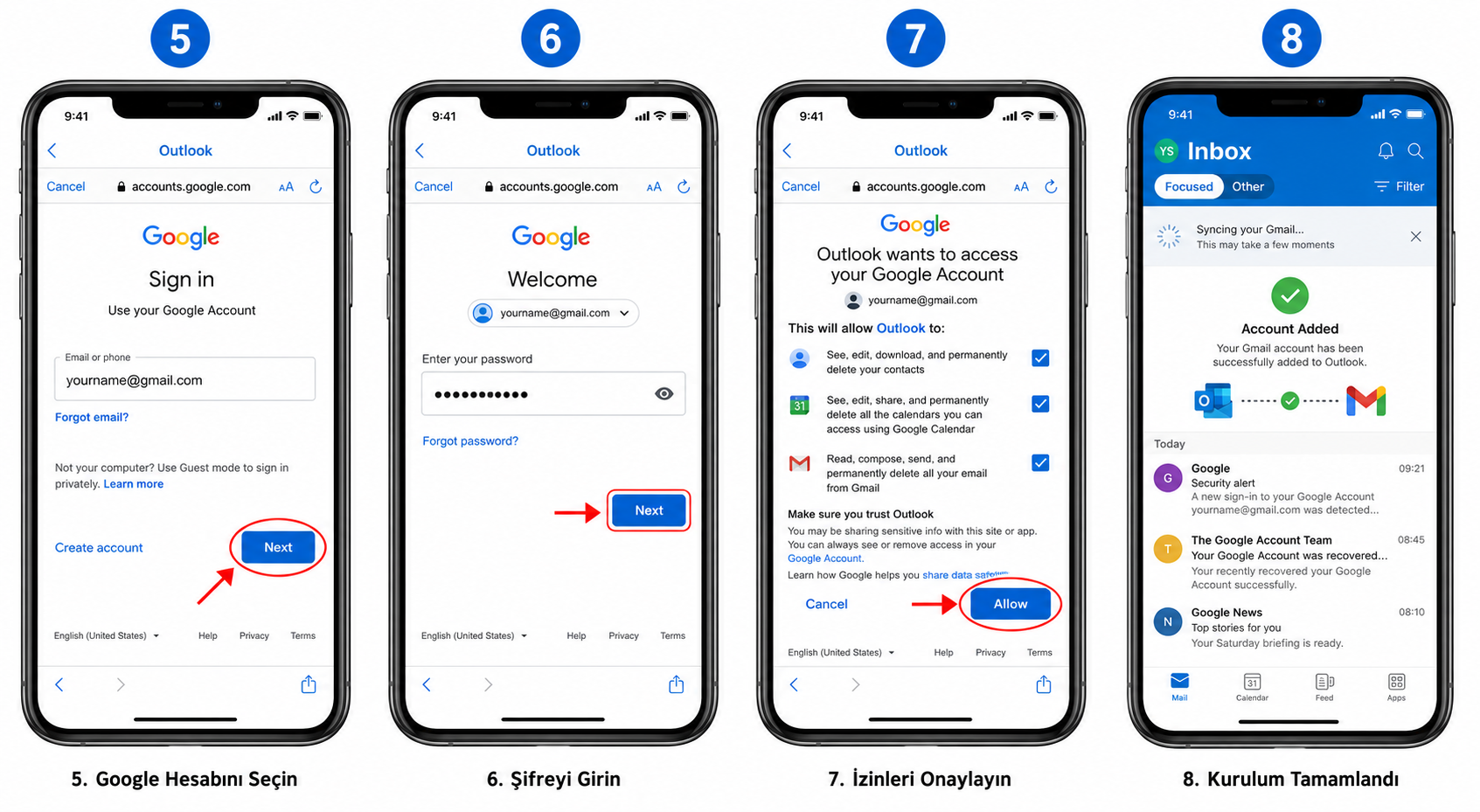
5

Şifrenizi Yazın

Google hesabınızın şifresini girin ve tekrar İleri butonuna basın.

6

Güvenlik Doğrulaması

İki aşamalı doğrulama açıksa:

  • Telefona gelen bildirimi onaylayın
  • SMS kodunu girin
  • Authenticator kodunu yazın
7

Outlook Yetkileri

Google sizden aşağıdaki izinleri isteyecektir. Outlook'un;

  • Gmail
  • Takvim
  • Kişiler

bilgilerine erişmesine izin verin. Sayfanın altında bulunan İzin Ver butonuna dokunun.

8

Senkronizasyon

Outlook birkaç saniye içerisinde;

  • Tüm klasörleri
  • E-postaları
  • Kişileri
  • Takvimi

senkronize edecektir.

9

Kurulum Tamamlandı ✓

Artık Gmail hesabınız Outlook uygulamasında kullanılabilir. Yeni gelen e-postalar otomatik olarak senkronize edilir.
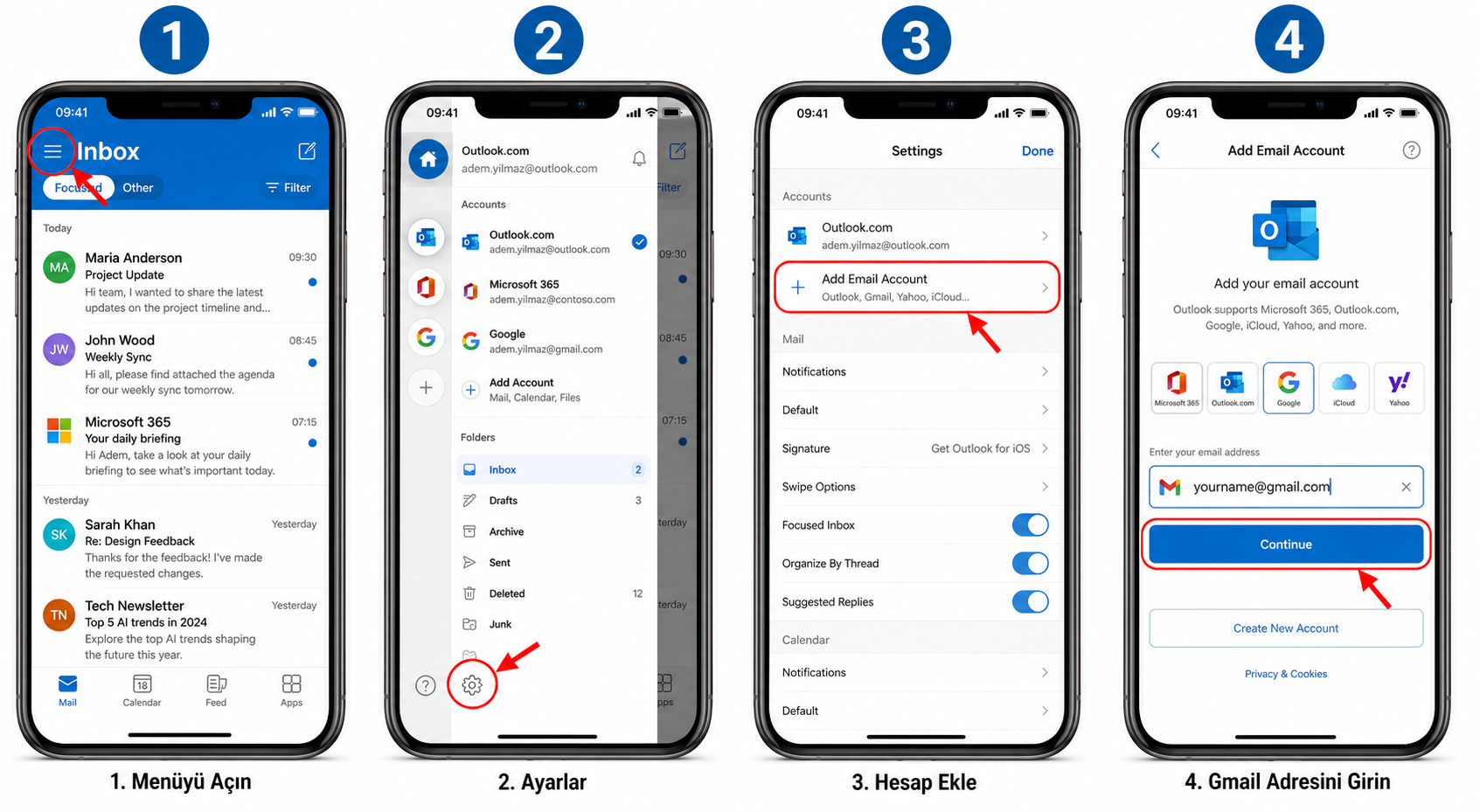
iOS Outlook Uygulaması - Adımlar 1-4

iOS Outlook Adımları 1-4

iOS Outlook Uygulaması - Adımlar 5-8

iOS Outlook Adımları 5-8

Karşılaşılabilecek Sorunlar ve Çözümleri

Sık karşılaşılan problemler ve çözüm yolları

"Oturum açılamadı" Hatası

  • İnternet bağlantınızı kontrol edin
  • Gmail adresinizi doğru yazdığınızdan emin olun
  • Şifrenizi kontrol edin
  • Google hesabınızın kilitli olmadığını doğrulayın

Şifre Kabul Edilmiyor

  • Büyük/küçük harfleri kontrol edin
  • Caps Lock açık olmadığından emin olun
  • Şifrenizi unuttuysanız Google üzerinden sıfırlayın
  • Şifre yöneticisi kullanıyorsanız doğru kaydı seçtiğinizden emin olun

İki Adımlı Doğrulama Sorunu

  • İnternet bağlantınızı kontrol edin
  • Google Authenticator kodunu kullanın
  • SMS doğrulamasını deneyin
  • Yedek kodlarınız varsa onu kullanın

E-postalar Gelmiyor

  • Outlook uygulamasını kapatıp yeniden açın
  • Ayarlar > Hesaplar > Senkronizasyon bölümünü kontrol edin
  • Hesabı kaldırıp tekrar ekleyin
  • Cihazınızı yeniden başlatın

Gmail Güvenlik Uyarısı

  • Google yeni bir cihazdan giriş algıladığında uyarı gönderir
  • E-postaya veya telefonunuza gelen bildirime dokunun
  • "Bu bendim" seçeneğini onaylayın
  • Girişin siz olduğunu doğrulayın

Önemli Notlar

Başarılı bir kurulum için bilmeniz gerekenler

Tam Uyumluluk

Outlook uygulaması Gmail ile tam uyumlu çalışmaktadır. Tüm özellikler sorunsuz kullanılabilir.

Otomatik Senkronizasyon

E-postalar, kişiler ve takvim bilgileri otomatik olarak senkronize edilir.

Anlık Bildirimler

İnternet bağlantısı olduğu sürece yeni e-postalar anlık olarak alınabilir.

Çoklu Hesap Desteği

Aynı Outlook uygulamasına birden fazla Gmail hesabı eklenebilir ve hesaplar arasında kolayca geçiş yapılabilir.

İki Aşamalı Doğrulama (2FA)

Hesabınızda 2FA etkinse, kurulum sırasında ek güvenlik doğrulaması istenmesi normaldir.